

Øv på kormusikken i bilen med CarPlay og Android Auto
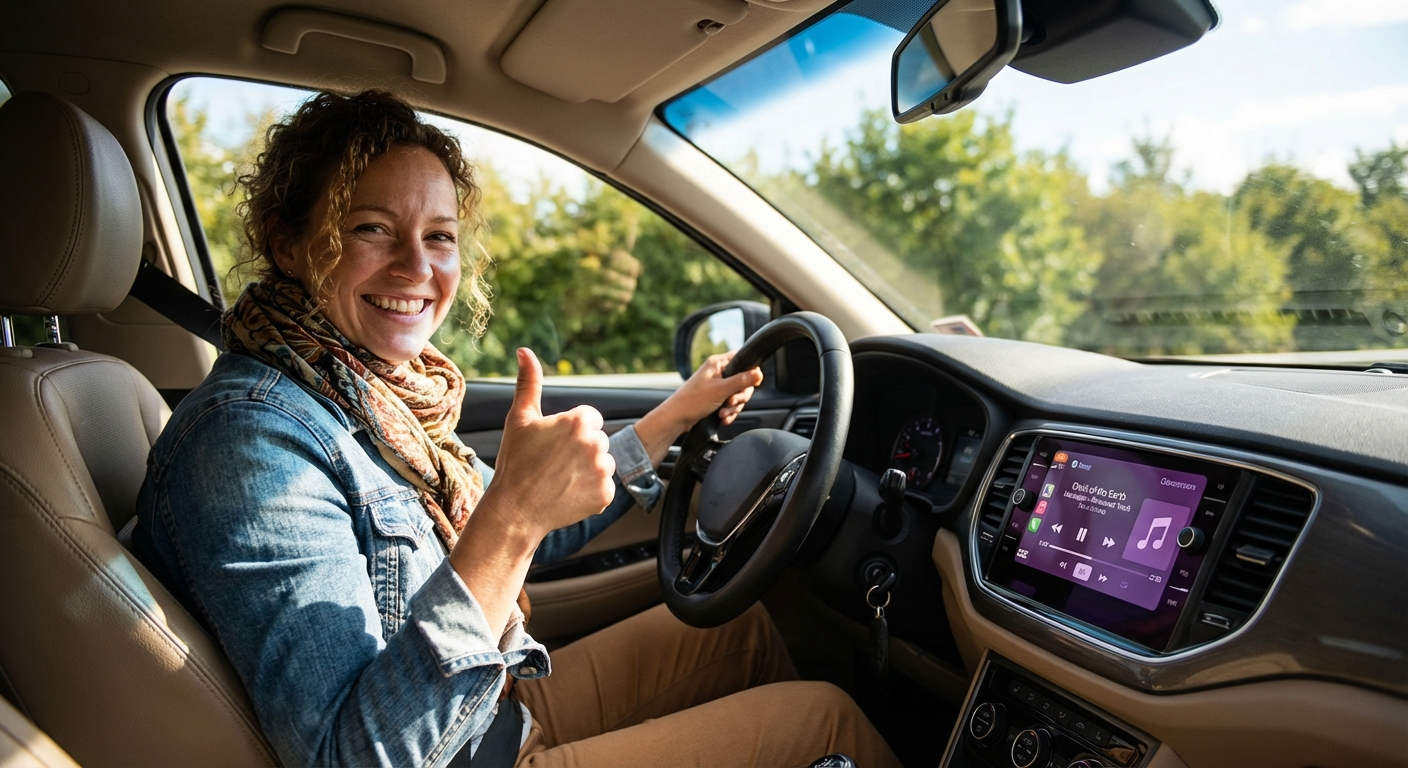
Kjører du til øvelse, på jobb eller bare en tur i bilen? Med Apple CarPlay og Android Auto kan du bruke ChoirMate rett fra bilens skjerm og øve på stemmene dine mens du kjører.
Komme i gang
ChoirMate dukker automatisk opp på bilens skjerm når du kobler til telefonen. Du trenger ikke å gjøre noe spesielt.
Apple CarPlay
Koble til bilen via USB eller trådløst. ChoirMate-ikonet vises blant de andre appene dine.
Android Auto
Koble til bilen via USB eller trådløst. ChoirMate vises i medieapp-listen på Android Auto-skjermen.
Når du åpner ChoirMate i bilen, ser du to faner:
Øvelister
Dine personlige og gruppens øvelister. Start en øveliste og alt spilles av automatisk.
Settlister
Bla gjennom korets settlister, velg en sang og spill av lydfiler for din stemme.
Bla og spill av
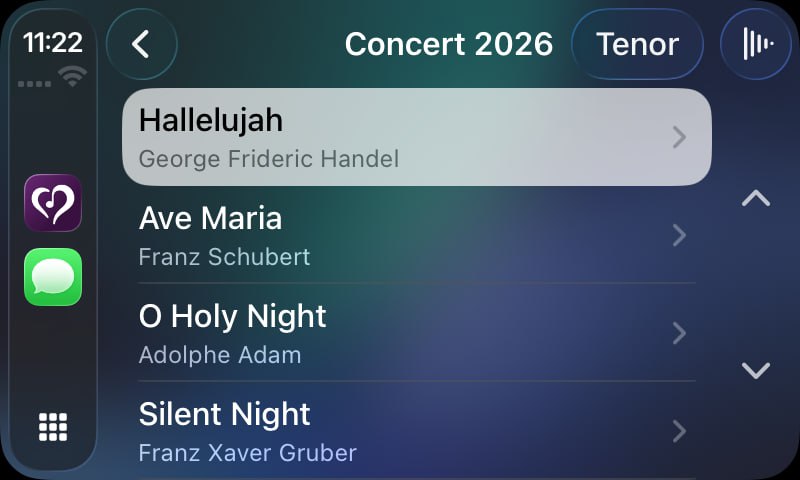
Fra settliste-fanen kan du bla gjennom korets repertoar. Trykk på en settliste for å se sangene, og trykk videre for å se tilgjengelige lydfiler. Du kan velge stemme med knappen øverst til høyre, akkurat som i appen.
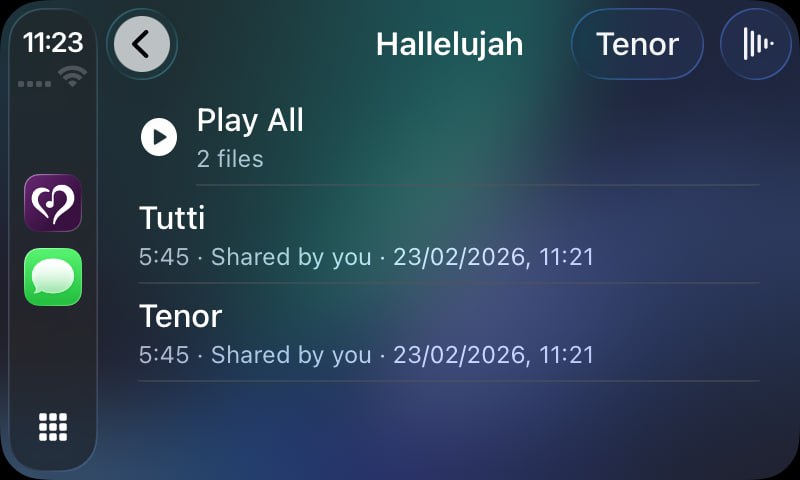
Du kan også bruke «Spill alle»-knappen for å starte avspilling fra toppen av en settliste eller øveliste. Avspillingen fortsetter automatisk fra sang til sang.
Avspillingsskjermen
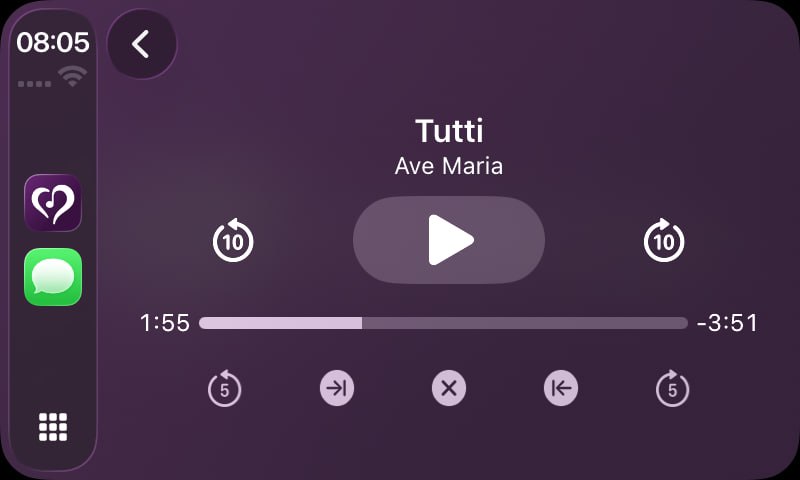
Når musikken spiller, får du en fullstendig avspillingsskjerm med sangtittel, stemmenavn, fremdriftslinje, og kontroller for spill/pause, hopp fremover og bakover, og 10-sekunders spol.
Gjenta del-modus
Trenger du å øve på en bestemt del av en sang? Gjenta del-modusen lar deg loope et utvalgt avsnitt om og om igjen, perfekt for å mestre et vanskelig parti mens du kjører.
Slik bruker du det
Aktiver gjenta del-modus
På avspillingsskjermen trykker du på gjenta del-ikonet (pilene som peker innover). Kontrollene endres til gjenta del-kontroller.
Sett startpunkt
Spill av sangen og trykk på start-knappen (pilen mot venstre linje) når du vil at loopen skal begynne. Knappen lyser opp for å vise at startpunktet er satt.
Sett sluttpunkt
Trykk på slutt-knappen (pilen mot høyre linje) når du vil at loopen skal stoppe. Nå looper avspillingen mellom de to punktene.
Finjuster med ±5 sekunder
Når et start- eller sluttpunkt er satt, dukker det opp en ±5-sekunders knapp ved siden av det. Bruk den til å flytte punktet litt frem eller tilbake for å treffe nøyaktig.
Tilbakestill eller avslutt
Trykk X-knappen i midten for å nullstille start- og sluttpunktene. Trykk på den igjen (når ingen punkter er satt) for å gå ut av gjenta del-modus og tilbake til de vanlige avspillingskontrollene.
💡 Tips Du kan sette bare et startpunkt eller bare et sluttpunkt. For eksempel kan du sette et startpunkt for å hoppe over en lang intro, eller et sluttpunkt for å loope alt opp til et bestemt sted.
Gjenta-modus
I tillegg til gjenta del-modus har du også vanlig gjenta-modus på avspillingsskjermen. Trykk på gjenta-knappen for å veksle mellom:
- Av — avspillingen stopper etter siste sang
- Gjenta alle — hele listen starter på nytt
- Gjenta en — den gjeldende sangen looper
Velg stemme
Når du blar gjennom settlister eller øvelister, kan du velge stemme med knappen øverst til høyre på skjermen. ChoirMate husker din standardstemme og viser den først. Trykk for å bytte til en annen stemme, og listen filtreres automatisk til å vise bare lydfilene for den stemmen.
Øvelister i bilen
Med et ChoirMate Premium-abonnement kan du bygge personlige øvelister med akkurat de sporene du trenger. Disse er tilgjengelige direkte i bilen, start en øveliste, og alt spilles av i rekkefølge uten at du trenger å røre telefonen.
Lær mer om øvelister i guiden for øvelister.
Kort oppsummert
- Fungerer med både Apple CarPlay og Android Auto
- ChoirMate dukker opp automatisk når du kobler til
- Bla gjennom settlister og øvelister rett fra bilens skjerm
- Velg stemme for å filtrere lydfilene
- Bruk gjenta del-modus for å loope vanskelige partier
- Finjuster loopen med ±5-sekunders knapper
- Avspillingen fortsetter automatisk fra sang til sang